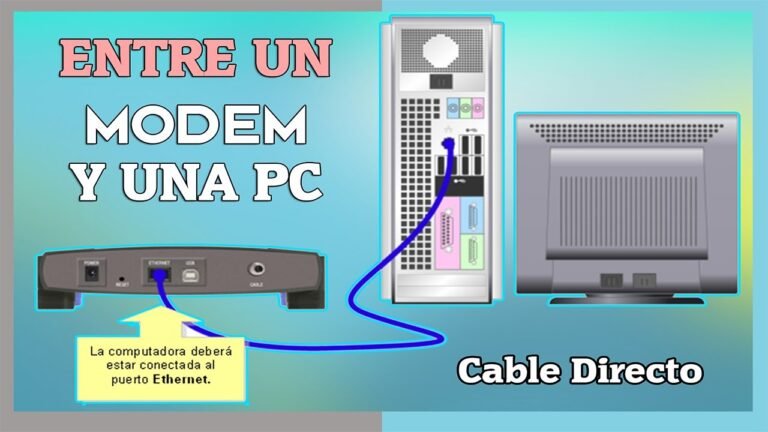
✅ Conectá el módem a la PC usando un cable Ethernet: enchufá un extremo al módem y el otro al puerto LAN de tu computadora.
Conectar correctamente el cable del módem a la PC es un proceso sencillo pero fundamental para asegurar una conexión estable a internet. En términos generales, el cable que conecta el módem a la computadora suele ser un cable Ethernet, que permite la transmisión de datos de alta velocidad. A continuación, te explicamos paso a paso cómo realizar esta conexión de manera adecuada para evitar problemas y garantizar que tu PC tenga acceso a la red.
Vamos a detallar cada paso necesario para conectar el cable del módem a tu computadora correctamente, desde identificar los cables y puertos adecuados hasta configurar la conexión en tu sistema operativo. Además, te brindaremos consejos para solucionar posibles inconvenientes que puedan surgir durante el proceso.
Pasos para conectar el cable del módem a la PC
- Identificar el cable correcto: Generalmente, la conexión entre el módem y la PC se realiza mediante un cable Ethernet (también llamado RJ-45). Este cable es distinto del cable coaxial o telefónico que conecta el módem a la red del proveedor de internet.
- Ubicar el puerto Ethernet en el módem: En la parte trasera del módem encontrarás varios puertos. Los puertos Ethernet suelen ser rectangulares y de color similar a los cables, a diferencia del puerto de entrada de línea telefónica o coaxial.
- Ubicar el puerto Ethernet en la PC: En la mayoría de las computadoras desktop y laptops, hay un puerto Ethernet en uno de los laterales o en la parte trasera. Es similar al del módem y permite el ingreso del cable RJ-45.
- Conectar el cable: Inserta un extremo del cable Ethernet en el puerto del módem y el otro extremo en el puerto de la PC. Asegúrate de que ambos encajen de forma firme y sin forzar.
- Verificar las luces indicadoras: Muchos módems tienen luces cerca del puerto Ethernet que indican si la conexión está activa. También, algunas PCs cuentan con luces en el puerto Ethernet que se encienden cuando hay conexión.
- Configurar la conexión en la PC: Si tu PC no detecta la red automáticamente, deberás verificar la configuración de red. Por ejemplo, en Windows puedes ir a «Configuración > Red e Internet» y asegurarte de que la conexión Ethernet esté habilitada y configurada para obtener IP automáticamente (DHCP).
Consejos adicionales para una conexión estable
- Utiliza cables de categoría adecuada: Para conexiones modernas, se recomienda usar cables Ethernet de categoría 5e o superior (Cat 5e, Cat 6) para garantizar velocidades superiores a 100 Mbps.
- Evita cables dañados o muy largos: Los cables en mal estado o de más de 100 metros pueden ocasionar pérdida de señal o inestabilidad en la conexión.
- Reinicia el módem y la PC: Si luego de conectar el cable la conexión no funciona, prueba reiniciar ambos dispositivos para que se renueven las configuraciones y conexiones.
- Verifica el estado del módem: Asegúrate de que el módem esté correctamente encendido y conectado al servicio de internet del proveedor para que la conexión funcione.
Tipos de cables y puertos necesarios para la conexión entre módem y computadora
Para conectar correctamente el módem a la computadora, es fundamental conocer los tipos de cables y puertos que intervienen en esta conexión. Cada uno tiene características específicas que influyen en la velocidad, estabilidad y compatibilidad de la red.
Cables más comunes para la conexión módem – PC
- Cable Ethernet (RJ-45): Es el más utilizado para conexiones por cable. Soporta velocidades desde 100 Mbps hasta 10 Gbps, dependiendo del tipo (Cat5e, Cat6, Cat7).
- Cable USB: Algunos módems permiten la conexión mediante puerto USB, aunque es menos frecuente. Generalmente, se usa para conexiones directas y tiene un alcance limitado.
- Cable serial (RJ-11): Este cable conecta el módem a la línea telefónica, pero no se usa para la conexión directa con la computadora.
Puertos indispensables en la computadora
- Puerto Ethernet (RJ-45): Es el puerto más común en PC y notebooks para conexiones de red cableadas. Permite una conexión estable y rápida.
- Puerto USB: Puede usarse en algunos casos específicos para conectar módems externos o módems 4G/5G.
- Puerto de red inalámbrica (Wi-Fi): Aunque no es un cable, muchas PCs se conectan al módem por esta vía, pero aquí nos enfocamos en conexiones físicas.
Tabla comparativa de cables y puertos
| Tipo de Cable | Velocidad Máxima | Alcance | Uso Principal | Puerto Correspondiente en PC |
|---|---|---|---|---|
| Cable Ethernet (Cat5e) | 1 Gbps | Hasta 100 metros | Conexión estable y rápida para Internet y red local | RJ-45 |
| Cable Ethernet (Cat6) | 10 Gbps | Hasta 55 metros | Conexiones de alta velocidad y redes empresariales | RJ-45 |
| Cable USB 2.0/3.0 | 480 Mbps / 5 Gbps | Hasta 5 metros | Conexiones directas con módems USB o dispositivos 4G | USB |
Consejos prácticos para elegir el cable y puerto adecuados
- Priorizar conexión por cable Ethernet: Para obtener la mejor estabilidad y velocidad, el cable RJ-45 es la opción más recomendable.
- Verificar compatibilidad: Antes de comprar un cable o conectar el módem, asegurate que la PC tenga el puerto correspondiente disponible.
- Evitar cables dañados: Un cable deteriorado puede generar interferencias o caídas frecuentes de la conexión.
- Usar cables de categoría adecuada: Para conexiones hogareñas con velocidades estándar, un cable Cat5e es suficiente, pero para streaming o gaming, optar por Cat6 o superior mejora el rendimiento.
Ejemplo práctico
Si querés conectar un módem fibra óptica a tu computadora para streaming en alta definición, lo ideal es utilizar un cable Ethernet Cat6 conectado al puerto RJ-45 de tu PC. Esto garantizará una baja latencia y una transferencia de datos rápida y estable que evitará interrupciones molestas durante tus partidas o películas.
Preguntas frecuentes
¿Qué tipo de cable necesito para conectar el módem a la PC?
Normalmente se utiliza un cable Ethernet RJ-45 para conectar el módem directamente a la PC.
¿Puedo usar un cable USB para conectar el módem a la PC?
Depende del modelo del módem, algunos permiten conexión USB pero la más común es vía Ethernet.
¿Es necesario apagar el módem antes de conectar el cable?
No es obligatorio, pero se recomienda para evitar posibles daños eléctricos o problemas de configuración.
¿Cómo sé si la conexión está funcionando correctamente?
Verifica las luces en el módem y en la PC; también podés probar la conexión abriendo una página web.
¿Qué hago si la PC no reconoce la conexión luego de enchufar el cable?
Reiniciá el módem y la computadora, revisá el cable y la configuración de red de la PC.
¿Necesito configurar algo en la PC después de conectar el módem?
Por lo general, la conexión es automática si usás DHCP, sino debés configurar la IP manualmente.
| Paso | Acción | Consejos |
|---|---|---|
| 1 | Ubicar el puerto Ethernet del módem | Generalmente está en la parte trasera y etiquetado como «LAN» o con un ícono de red. |
| 2 | Conectar un extremo del cable Ethernet al módem | Insertá el conector hasta que escuches un clic. |
| 3 | Conectar el otro extremo del cable a la PC | El puerto Ethernet en la PC suele estar en los laterales o en la parte trasera de la torre. |
| 4 | Encender el módem y la PC (si estaban apagados) | Esperá unos segundos para que se establezca la conexión. |
| 5 | Verificar la conexión | Revisá las luces en el módem y el icono de red en la PC para confirmar que está conectado. |
| 6 | Configurar la red si es necesario | Usá DHCP para configuración automática o ingresá datos manuales si la conexión lo requiere. |
¿Te resultó útil esta guía? Dejá tus comentarios y no te pierdas otros artículos en nuestra web relacionados con tecnología y conectividad.