✅ Eliminá correos pesados en Gmail buscando “has:attachment larger:10M”, seleccioná y borrá; ¡liberá espacio y acelerá tu bandeja ya!
Para borrar correos pesados en Gmail y liberar espacio de manera rápida y sencilla, es fundamental identificar primero los mensajes que ocupan más espacio en tu cuenta. Gmail ofrece herramientas internas que permiten filtrar y eliminar estos correos con archivos adjuntos grandes, lo que ayuda a optimizar el almacenamiento disponible sin perder correos importantes y mantener tu bandeja limpia.
Te guiaré paso a paso sobre cómo localizar y borrar correos electrónicos voluminosos en Gmail. Aprenderás a usar operadores de búsqueda específicos para filtrar los correos más pesados, cómo gestionar los archivos adjuntos y qué mejores prácticas seguir para mantener tu cuenta organizada y con suficiente espacio libre para recibir nuevos mensajes.
Cómo buscar correos pesados en Gmail
Gmail permite utilizar operadores de búsqueda avanzados para localizar correos según su tamaño. Para identificar correos pesados, sigue estos pasos:
- Abre Gmail y en la barra de búsqueda escribe:
size:10MB. Esto mostrará todos los correos que pesan más de 10 megabytes. - Si quieres buscar correos aún más grandes, puedes cambiar el número, por ejemplo:
size:20MB. - También puedes usar
larger:10Mcomo alternativa para filtrar correos mayores a 10 megas.
Filtrado adicional para correos con archivos adjuntos
Para centrarte en correos que contienen archivos adjuntos grandes, puedes combinar operadores:
has:attachment larger:10M— muestra correos con adjuntos mayores a 10MB.
Pasos para borrar correos pesados y liberar espacio
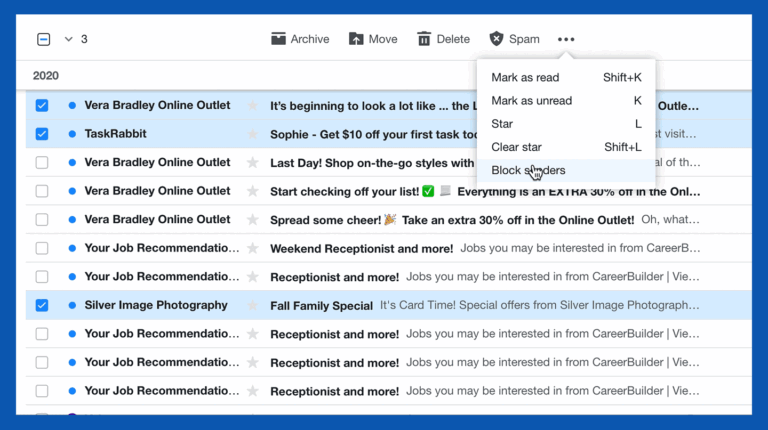
- Realiza la búsqueda con los operadores mencionados para visualizar los correos voluminosos.
- Selecciona los correos que desees eliminar, teniendo en cuenta si alguno es importante antes de borrarlo.
- Haz clic en el ícono de la papelera para eliminar esos correos.
- Recuerda vaciar la carpeta “Papelera”, ya que los correos eliminados permanecen allí durante 30 días y siguen ocupando espacio.
Consejos para mantener tu Gmail optimizado
- Revisa periódicamente los correos con archivos adjuntos grandes y borra los que no necesites.
- Considera descargar y guardar en tu computadora o en servicios de almacenamiento en la nube los archivos adjuntos importantes antes de eliminar el correo.
- Utiliza etiquetas y filtros para organizar los correos y evitar acumulación innecesaria.
- Si tu almacenamiento de Google está saturado, considera aumentar tu plan de espacio o limpiar otros servicios asociados como Google Drive o Google Fotos.
Pasos detallados para identificar y eliminar mensajes grandes en tu bandeja de entrada
Si sentís que tu bandeja de entrada está saturada y querés liberar espacio en Gmail, es clave aprender a identificar y eliminar esos correos que ocupan mucho almacenamiento. Los archivos adjuntos pesados suelen ser los principales culpables, y con algunos pasos simples podés optimizar tu cuenta sin perder información importante.
1. Utilizá la búsqueda avanzada para encontrar correos grandes
Gmail ofrece un comando muy útil para filtrar mensajes según su tamaño:
- size: seguido del tamaño en bytes.
- larger: seguido del tamaño en MB para buscar correos más grandes.
Por ejemplo:
- larger:10MB te mostrará todos los correos que superen los 10 megabytes.
- size:5000000 busca correos mayores a 5 millones de bytes (aproximadamente 5MB).
Este filtro es ideal para encontrar esos correos con archivos adjuntos pesados que difícilmente vas a querer conservar.
2. Clasificá los correos por tamaño y revisá ejemplos concretos
Una vez realizada la búsqueda, Gmail listará todos los mensajes que coincidan. Por ejemplo, podés encontrar:
- Un correo con un archivo PDF de 12 MB enviado por un cliente.
- Un correo con varias fotos adjuntas que suman 15 MB de espacio.
- Un video corto adjuntado que ocupa 20 MB.
Revisá cada correo para decidir si es importante o puede eliminarse para liberar espacio.
3. Eliminá los correos innecesarios y vaciá la papelera
Cuando seleccionás correos para borrar, recordá que estos no se eliminan definitivamente hasta que vacíes la papelera. Para asegurarte de liberar espacio:
- Seleccioná los correos grandes que querés borrar.
- Hacé clic en el icono de la papelera para moverlos allí.
- Ingresá a la carpeta Papelera y seleccioná «Vaciar papelera ahora».
Solo así el espacio que ocupaban esos correos volverá a estar disponible.
Consejos adicionales para optimizar el manejo de correos pesados
- Archivá correos importantes sin adjuntos pesados para mantener tu bandeja organizada.
- Utilizá servicios de almacenamiento en la nube para compartir archivos grandes, evitando así enviar adjuntos pesados por correo.
- Establecé alertas periódicas para revisar correos grandes y mantener tu Gmail siempre optimizado.
Comparativa del espacio ocupado por diferentes tipos de archivos adjuntos en Gmail
| Tipo de archivo | Tamaño promedio | Impacto en espacio Gmail |
|---|---|---|
| Fotos (JPEG, PNG) | 2MB – 10MB por archivo | Alto, especialmente en correos con múltiples imágenes |
| Documentos PDF | 1MB – 15MB | Variable, depende de la cantidad de páginas y calidad del PDF |
| Videos | 15MB – 100MB o más | Muy alto, recomendable usar enlaces en lugar de adjuntos |
| Archivos comprimidos (ZIP, RAR) | 5MB – 50MB | Medio a alto, útil para agrupar archivos pero puede consumir mucho espacio |
Preguntas frecuentes
¿Cómo puedo identificar los correos más pesados en Gmail?
Podés buscar usando el filtro «size:» seguido del tamaño en bytes, por ejemplo «size:10000000» para correos mayores a 10 MB.
¿Existe una forma rápida de eliminar varios correos pesados a la vez?
Sí, podés seleccionar todos los correos que cumplan con el filtro y borrar en lote desde la interfaz de Gmail.
¿Borrar correos pesados afecta a otros dispositivos donde uso Gmail?
Al eliminar correos desde Gmail, se sincroniza la eliminación en todos los dispositivos conectados.
¿Cómo puedo liberar espacio sin borrar correos importantes?
Podés filtrar por archivos adjuntos grandes y revisar solo esos mensajes para decidir cuáles borrar.
¿Qué pasa con los correos borrados? ¿Se pueden recuperar?
Los correos van a la papelera y se mantienen allí por 30 días antes de borrarse definitivamente.
¿Hay herramientas externas recomendadas para gestionar espacio en Gmail?
Existen aplicaciones como Clean Email o Mailstrom que ayudan a organizar y eliminar correos masivamente.
| Consejo | Descripción | Comando o acción |
|---|---|---|
| Buscar correos grandes | Filtrar correos según tamaño para detectar los más pesados | size:5MB o size:5000000 |
| Eliminar correos con archivos adjuntos grandes | Buscar correos con adjuntos para liberar espacio con mayor impacto | has:attachment larger:10M |
| Limpiar la carpeta spam y papelera | Vaciar estas carpetas para liberar espacio de correos eliminados | Ir a «Spam» y «Papelera» y seleccionar «Vaciar carpeta» |
| Usar filtros para selección múltiple | Aplicar filtros para seleccionar muchos correos que cumplan con criterios específicos | Buscar con filtros y seleccionar todos con checkbox |
| Revisar correos antiguos | Buscar mensajes anteriores a cierta fecha que pueden no ser necesarios | before:YYYY/MM/DD |
| Utilizar herramientas externas | Emplear apps que facilitan la gestión y limpieza masiva de correos | Clean Email, Mailstrom |
¿Te resultó útil esta guía? Dejanos tus comentarios abajo y no te pierdas otros artículos de nuestra web sobre Gmail y gestión de correo electrónico.