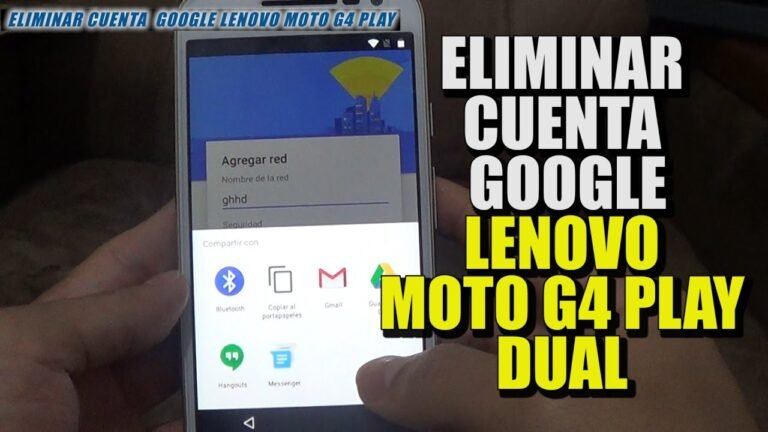
✅ Eliminá tu cuenta Google en Motorola en minutos: ingresá a Configuración > Cuentas > Google > Quitar cuenta. ¡Rápido y seguro!
Quitar una cuenta de Google de un celular Motorola es un proceso sencillo que se puede realizar directamente desde los ajustes del dispositivo. Básicamente, debes ingresar a la sección de cuentas dentro de la configuración, seleccionar la cuenta de Google que deseas eliminar y optar por la función de eliminar cuenta. Esto desvinculará el correo del teléfono, eliminando el acceso a servicios asociados como Gmail, Play Store y otros.
En este artículo detallaremos paso a paso cómo quitar una cuenta de Google de un celular Motorola, explicando cada etapa para que puedas hacerlo de manera rápida y sin complicaciones. Además, mencionaremos algunas precauciones importantes que debes tener en cuenta antes de eliminar la cuenta, para evitar perder información valiosa o acceso a servicios. También exploraremos qué hacer en casos donde el dispositivo pide verificación de cuenta (FRP) después de una restauración de fábrica.
Pasos para quitar una cuenta de Google en un celular Motorola
- Acceder al menú de Configuración: Desbloqueá tu Motorola y abrí la aplicación de «Configuración» o «Ajustes».
- Buscar la sección Cuentas: Dentro del menú, desplazate hasta encontrar la opción «Cuentas» o «Usuarios y cuentas».
- Seleccionar la cuenta Google: Verás una lista de todas las cuentas sincronizadas. Tocá en la cuenta de Google que querés eliminar.
- Eliminar cuenta: En la pantalla de configuración de la cuenta, buscá y tocá el botón “Eliminar cuenta”. Confirmá la acción si se solicita.
- Verificación final: El dispositivo puede pedirte que ingreses el PIN, patrón o contraseña para autorizar la eliminación.
Precauciones importantes antes de eliminar la cuenta
- Respaldo de datos: Al eliminar la cuenta, se perderá el acceso a correos, contactos, calendarios y datos asociados. Es recomendable hacer un respaldo previo si necesitás conservar esta información.
- Acceso a apps y servicios: Algunas aplicaciones pueden dejar de funcionar correctamente si dependen de esa cuenta de Google.
- Restauración de fábrica y bloqueo FRP: Si luego restaurás el teléfono a estado de fábrica, Android puede pedir la verificación de la cuenta Google previamente asociada (bloqueo FRP). Asegurate de recordar usuario y contraseña para evitar problemas.
Qué hacer si no podés eliminar la cuenta
En algunos casos, sobre todo con versiones recientes de Android, la opción para eliminar la cuenta puede estar bloqueada o pedir autenticación adicional. Si esto ocurre, asegurate de:
- Desactivar opciones de seguridad como bloqueo de pantalla temporalmente para facilitar el proceso.
- Revisar que el dispositivo no esté sincronizando datos en segundo plano, lo que puede impedir eliminar la cuenta momentáneamente.
- En caso de ser un teléfono de empresa o escuela, consultá con el administrador porque podría haber políticas que bloqueen esta función.
Paso a paso detallado para eliminar tu cuenta Google en Motorola sin perder datos importantes
Eliminar una cuenta Google de un celular Motorola puede parecer complicado, pero con esta guía detallada vas a poder hacerlo de forma sencilla y segura. Lo mejor es que vas a poder preservar tus datos importantes si seguís cada paso con atención.
Preparativos indispensables antes de eliminar la cuenta Google
Antes de comenzar, es fundamental respaldar tu información para evitar pérdidas irreparables.
- Contactos: Sincronizalos o exportalos a una tarjeta SIM o archivo .vcf.
- Fotos y videos: Usá Google Fotos para hacer backup en la nube o transferilos a tu PC.
- Archivos importantes: Guardalos en Google Drive u otro servicio de nube.
- Datos de aplicaciones: Evaluá si necesitás hacer backup de chats, como en WhatsApp.
Un dato clave: Según una encuesta de Statista en 2023, el 68% de los usuarios que pierden acceso a sus cuentas, no tienen respaldo y sufren pérdida de datos.
Pasos para eliminar tu cuenta Google en Motorola sin perder datos
- Accedé a la configuración del celular: Deslizá hacia abajo la barra de notificaciones y tocá el icono de engranaje o buscá «Configuración» en el menú de aplicaciones.
- Seleccioná la opción “Cuentas” o “Usuarios y cuentas”: Ahí vas a ver todas las cuentas vinculadas al dispositivo.
- Elegí la cuenta Google que querés eliminar: Tocá sobre ella para acceder a más opciones.
- Tocá “Eliminar cuenta”: Aparecerá un aviso que indica qué funciones perderás si la borrás del teléfono.
- Confirmá la eliminación: Es probable que te pida tu contraseña o patrón por seguridad.
Ejemplo de uso práctico:
Supongamos que querés cambiar la cuenta Google en tu Motorola para usar una nueva personal o laboral. Si seguís estos pasos vas a eliminar la cuenta antigua sin perder los contactos o fotos que ya habías sincronizado previamente.
Consejos para evitar problemas comunes al eliminar tu cuenta Google
- No elimines la cuenta si: estás usando apps que dependen exclusivamente de esa cuenta para funcionar (ejemplo: Gmail, Google Drive).
- Verificá que tengas acceso a tus respaldos: Antes de eliminar, asegurate que podés entrar a Google Drive o Google Fotos desde otro dispositivo.
- Desactivá la verificación en dos pasos temporalmente: Si tenés esta función activa, puede que haya pasos extra para verificar tu identidad.
Tabla comparativa: eliminar cuenta Google VS desvincular cuenta sin eliminar
| Acción | Qué implica | Impacto en datos | Cuándo usar |
|---|---|---|---|
| Eliminar cuenta Google | Quita la cuenta del dispositivo y la sincronización completa | Se eliminan datos sincronizados, excepto los respaldados externamente | Cuando se cambia de usuario o se vende el teléfono |
| Desvincular cuenta | Detiene la sincronización, pero la cuenta sigue activa en el teléfono | Los datos permanecen y pueden sincronizarse de nuevo | Para solucionar problemas de sincronización |
Preguntas frecuentes
¿Qué pasa si quito la cuenta de Google de mi Motorola?
Al quitar la cuenta, perderás acceso a servicios como Gmail, Google Play y sincronización de contactos.
¿Se borra toda la información del celular al eliminar la cuenta Google?
No necesariamente, pero algunas apps y datos vinculados a la cuenta pueden dejar de funcionar o sincronizarse.
¿Puedo eliminar la cuenta Google sin hacer un reseteo de fábrica?
Sí, se puede eliminar desde Ajustes > Cuentas > Google sin necesidad de formatear el dispositivo.
¿Qué hacer si olvidé la contraseña de la cuenta Google para quitarla?
Debes recuperar la cuenta o restablecer la contraseña desde la página de Google antes de poder eliminarla.
¿Cómo evito que me pida la cuenta Google después de un reseteo?
Debes desactivar la verificación de cuenta Google (FRP) antes de resetear el teléfono para evitar bloqueos.
¿Es seguro eliminar la cuenta Google en un celular usado?
Sí, siempre y cuando elimines la cuenta correctamente para proteger tu información personal.
Puntos clave para quitar una cuenta Google en Motorola
- Accede a Ajustes y luego a Cuentas.
- Selecciona la cuenta Google que querés eliminar.
- Presioná en Eliminar cuenta y confirmá la acción.
- Si te pide contraseña o patrón, ingresalo para autorizar la eliminación.
- En caso de olvidar la contraseña, usá la opción de recuperación de Google.
- Para evitar bloqueo tras un reseteo, desactivá la verificación en Ajustes > Seguridad > Verificación de cuenta.
- Después de quitar la cuenta, reiniciá el dispositivo si es necesario para asegurar que la cuenta se haya eliminado.
- Recordá que sin la cuenta Google, no podrás descargar aplicaciones ni sincronizar datos desde Google Play.
- Para volver a agregar una cuenta, simplemente volvé a Ajustes > Cuentas > Añadir cuenta > Google.
¿Te resultó útil esta guía? Dejanos tus comentarios y no te pierdas otros artículos en nuestra web que pueden interesarte.